
Google reCAPTCHA 密钥申请配置完整教程
来源:易赛诺网站建设
reCAPTCHA 是谷歌官方人机验证系统,用来阻挡爬虫、恶意注册、垃圾表单,可用于网站或系统人机验证,通过本教程可实现:从打开网址→表单填写→提交获取拿密钥→本地存档全图文教学。
一、进入官方申请地址
打开浏览器访问谷歌 reCAPTCHA 申请地址:https://www.google.com/recaptcha/admin/create,这一步需要登录你的 Google 账号,如果Google Chrome浏览器已经登陆Google个人账号可忽略,如果没有可搜索申请注册一个。
打开网址后,可参考截图进行相应的操作:
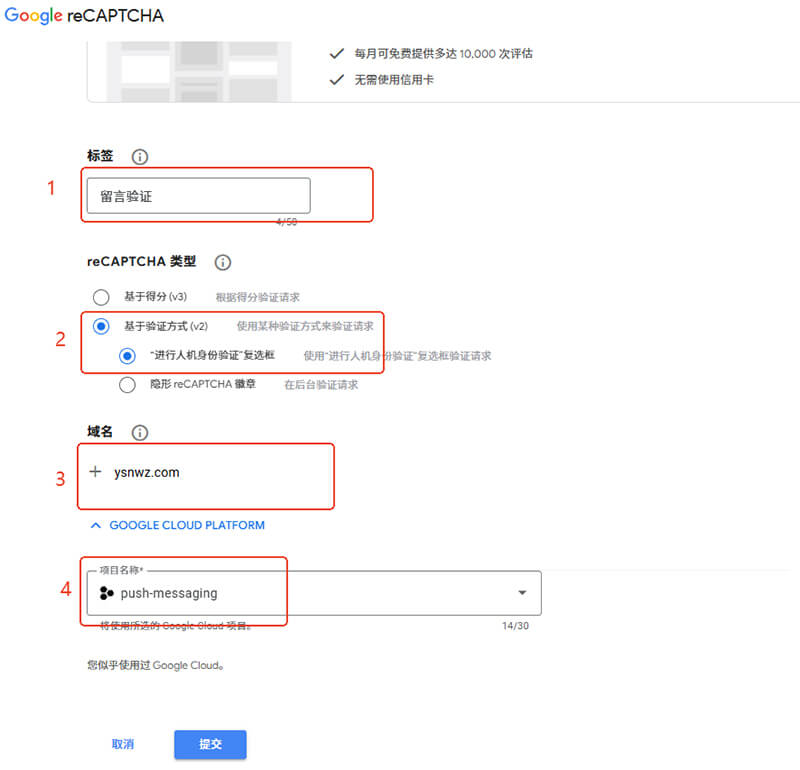
1. Label(标签)
页面第一个输入框
Label:自定义备注名称,用来区分多个验证码项目,使用一个方便您今后识别此网站的标签即可,示例:网站注册验证码、个人项目表单,web verification等等。2. reCAPTCHA type(reCAPTCHA 类型)
共 4 种选型,对应业务按需勾选:
- Score based (v3):无感知验证,页面不弹出勾选框,后端分数判别机器人,适合无感交互网站;
- Challenge (v2)【截图选中项】:弹窗人机验证,分两个子选项:
- ✅
I'm not a robot checkbox:经典「我不是机器人」勾选框(最常用); Invisible reCAPTCHA badge:隐形验证,仅右下角小图标,提交表单才触发校验;
普通网站表单推荐选择:Challenge (v2)→I’m not a robot checkbox。(如上图)
3. Domains(绑定网站域名)
点击
+ Add a domain添加域名,格式只填主域名,不带 http、www;例:网址是
https://demo.com,填写demo.com;可添加多个域名(网站)。4. GOOGLE CLOUD PLATFORM(谷歌云项目)
下拉框选择已有谷歌云项目,没有项目系统会自动创建,保持默认即可。
以上4步操作完,点击提交按钮即可。
二、reCAPTCHA密钥获取及本地保存
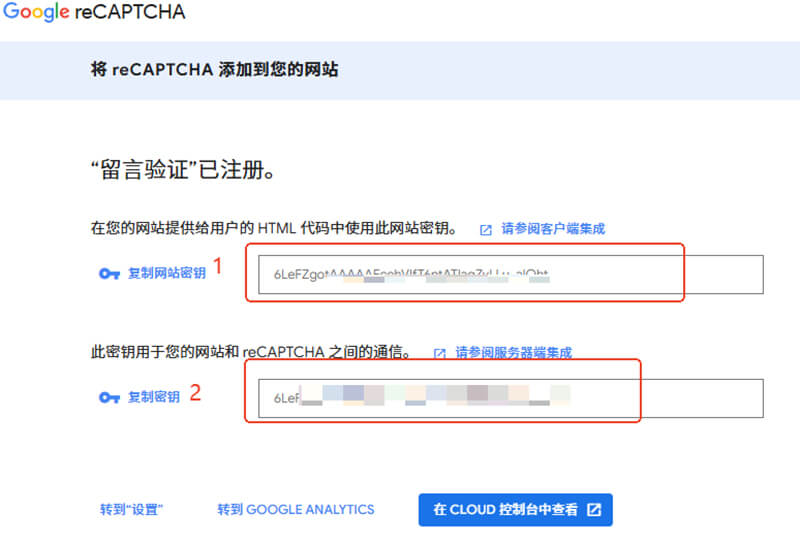
提交成功自动跳转密钥页面,生成两组关键密钥:
- Site Key(前端密钥):嵌入网站前端页面,渲染验证码勾选框;
- Secret Key(后端私钥):后端接口校验使用,严禁外泄、不能写在前端代码;
- 将这两段代码复制保存。
本地保存操作:电脑桌面,点击鼠标右键,选择新建》文本文档,将上面两段代码粘贴进去,命名
reCAPTCHA-xxx项目密钥.txt,存放在本地文件夹妥善备份。然后发送给技术人员进行下一步安装使用