
Google Search Console(谷歌站长工具)验证方法及操作全流程
来源:易赛诺网站建设
一、什么是 Google Search Console?
Google Search Console(简称GSC,国内常称“谷歌站长工具”)是 Google 官方推出的一款免费工具,可帮助网站所有者监控和维护网站在 Google 搜索结果中的表现。通过该工具,你可以:- 了解网站的搜索流量和关键词表现
- 监控网站的索引覆盖情况
- 提交站点地图(Sitemap)加速收录
- 发现并修复网站技术问题
- 接收 Google 关于网站的重要通知
前置条件:你需要拥有一个 Google 账号。如果没有,请先前往 Google 账号注册页面创建。
二、添加并验证网站所有权
验证网站所有权是使用 Search Console 的第一步,目的是证明你是该网站的实际拥有者。Google 提供两种资源类型,建议优先选择网域形式。2.1 选择资源类型
打开 Google Search Console,点击“开始使用”。 你会看到两种添加方式: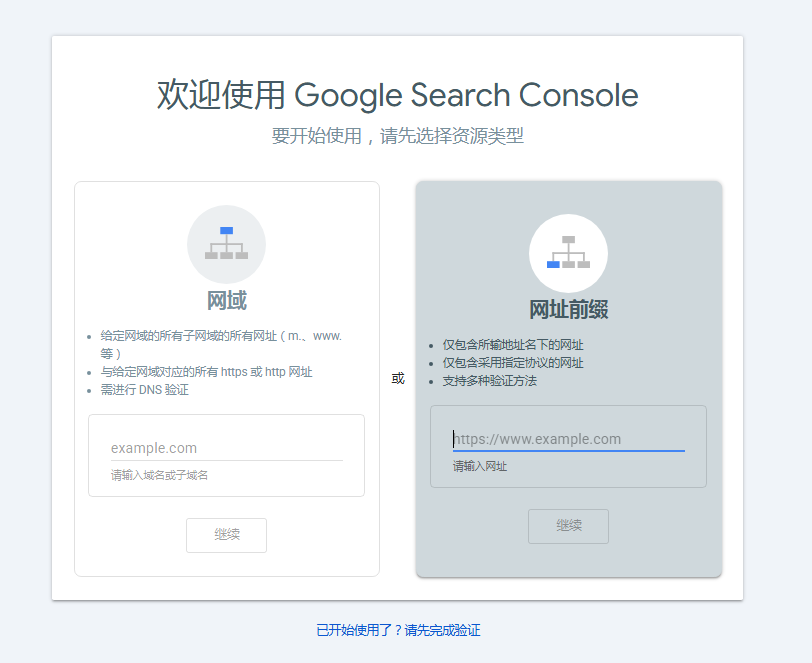
2.2 方法一:通过 HTML 标记验证(网址前缀形式)
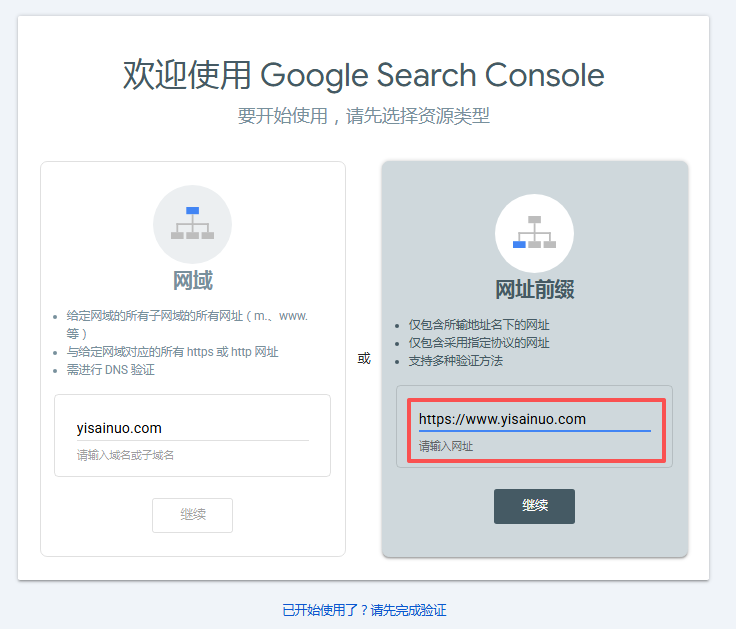
- 在 Search Console 中选择“网址前缀”,输入你网站的完整首页地址(如
https://www.example.com/)。
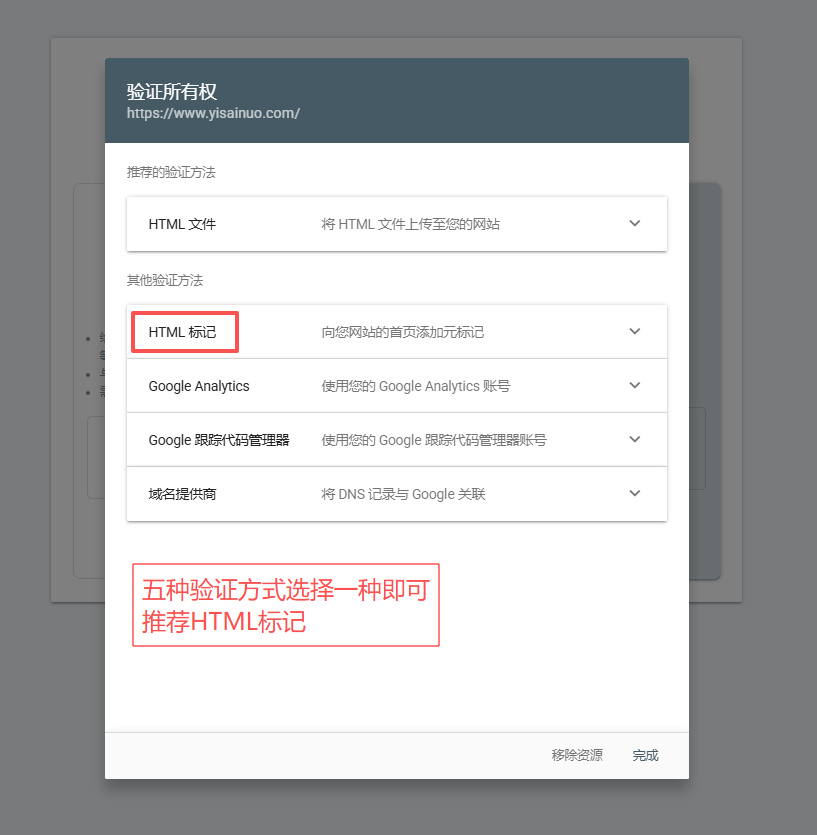
- 在验证方式中选择“HTML 标记”。
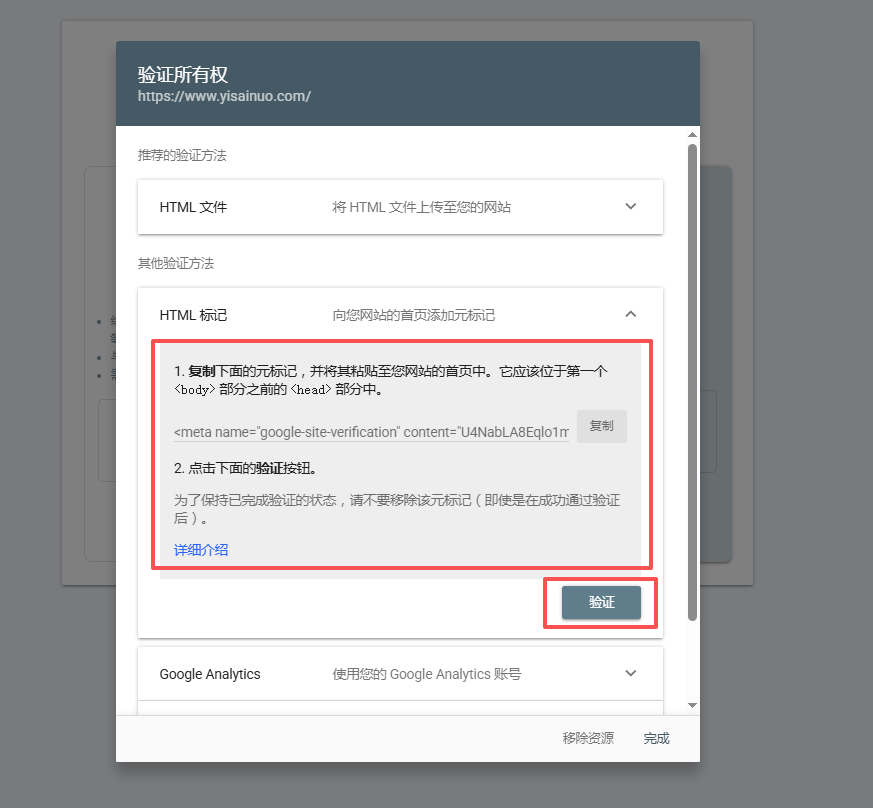
- 复制 Google 提供的
<meta>标记代码,类似:<meta name="google-site-verification" content="xxxxxxxxxxx" /> - 将该代码粘贴到你网站首页 HTML 的
<head>...</head>标签之间。
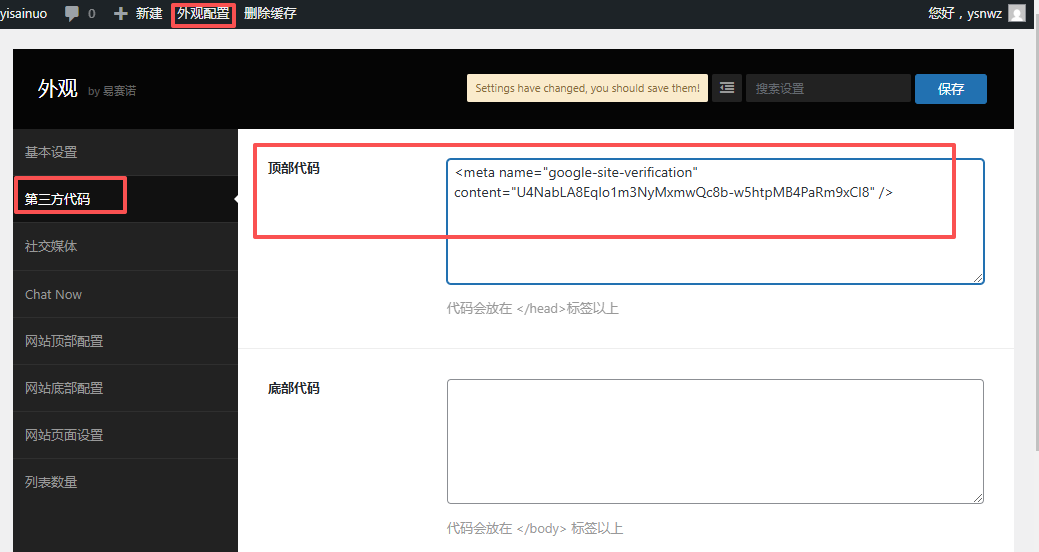
- 返回 Search Console,点击“验证”。
2.3 方法二:通过 DNS(TXT记录)验证网域(推荐)
适用场景:你有权限登录域名注册商或DNS管理后台。 操作步骤:输入域名–点继续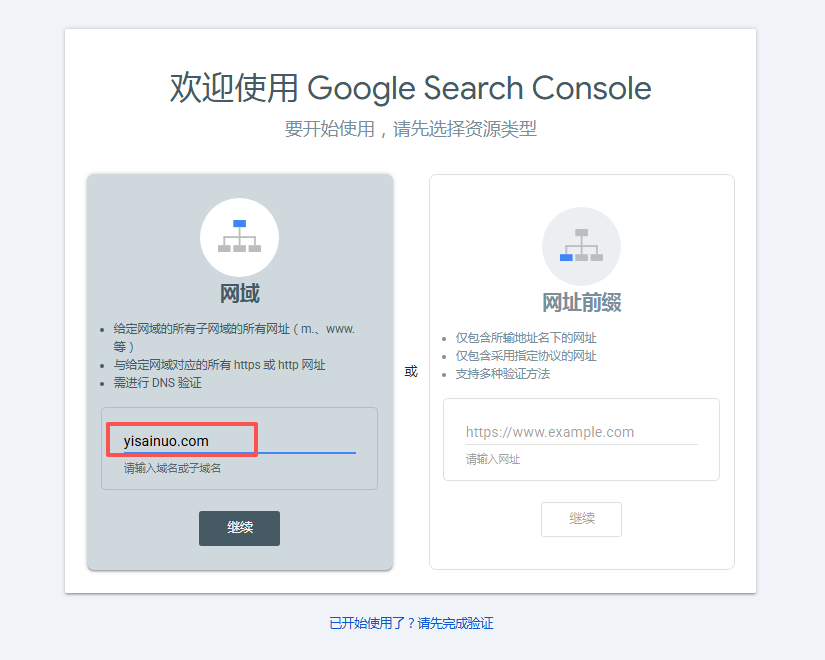
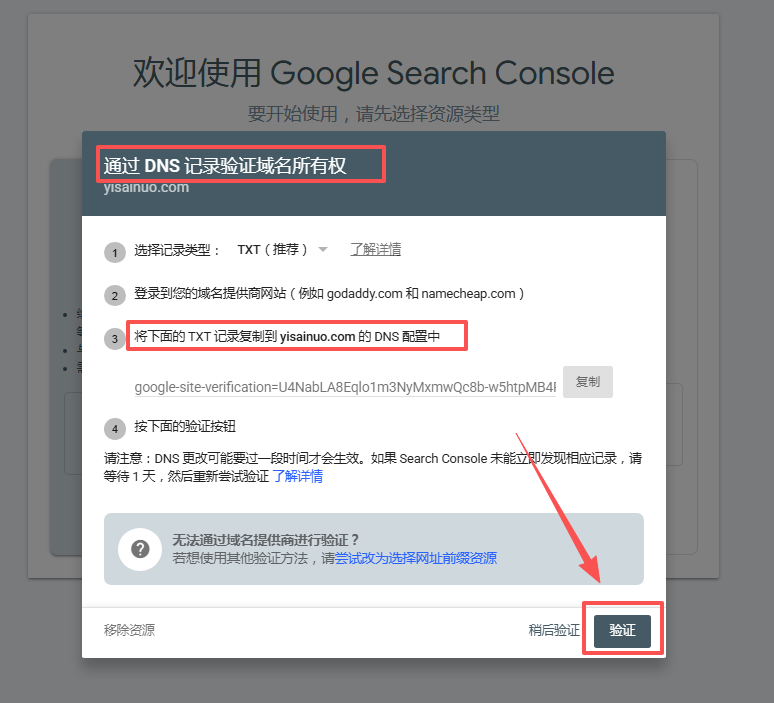
- 登录你的域名 管理平台
- 在 DNS 设置中添加一条 TXT 记录:
- 主机记录/名称:通常填
@或留空(具体以平台提示为准) - 记录值:粘贴 Google 提供的那串完整验证码
- TTL:默认即可
- 主机记录/名称:通常填
- 保存后,返回 Search Console 点击“验证”。
⚠️ 注意:DNS 记录生效通常需要几分钟到几小时不等,如果验证失败,可以等待 10-30 分钟后重试。
2.4 验证成功
验证通过后,你会看到成功提示,该资源会出现在 Search Console 首页的资源列表中。数据通常需要 24-48 小时 才会开始显示。三、提交站点地图(Sitemap)
站点地图是一个包含网站所有重要页面 URL 的列表,提交给 Google 有助于 Google 更快、更全面地发现和抓取你的内容。3.1 获取 Sitemap 地址
- 大多数 CMS 系统(如 WordPress、Shopify、SHOPLINE)会自动生成 Sitemap,地址通常为:
你的网站域名/sitemap.xml - 例如:
https://www.example.com/sitemap.xml
3.2 提交 Sitemap
- 在 Search Console 左侧菜单中,展开“索引”,点击“站点地图”。
- 在页面顶部的输入框中,仅填写
sitemap.xml(无需填写完整网址)。 - 点击“提交”。
- 提交成功后,该 Sitemap 会出现在“已提交的站点地图”列表中,状态会显示为“成功”或“有错误”。如果有错误,可点击查看详情并修复。
四、核心功能与日常操作
验证并提交 Sitemap 后,Search Console 可以正常工作了。以下是建议定期关注的功能:4.1 概览页面(月度检查)
建议每个月至少登录一次查看“概览”页面,重点关注:- 错误数是否增加:索引覆盖报告中出现的错误需要及时处理。
- 点击量是否异常下降:排除周末或节假日等正常波动因素。
4.2 效果报告
路径:左侧菜单“效果” → “搜索结果” 该报告展示你的网站在 Google 搜索中的表现:- 总点击次数和展示次数
- 平均点击率(CTR)
- 热门搜索查询(用户通过哪些关键词找到你)
- 热门页面(哪些页面带来了最多流量)
4.3 网址检查工具
当你发布新页面或修改了某个页面后,可以使用该工具:- 在顶部搜索框中输入完整 URL,查看 Google 对该页面的索引状态
- 如果页面尚未被收录,点击“请求编入索引”可加速收录
- 该工具还能检测页面是否存在移动端适配、结构化数据等问题
4.4 索引覆盖报告
路径:左侧菜单“索引” → “覆盖范围” 该报告显示 Google 已收录和未收录的页面数量及原因。重点关注“错误”和“有效(有警告)”类别,及时修复问题页面。4.5 核心网页指标(Core Web Vitals)
路径:左侧菜单“体验” → “核心网页指标” 该报告基于真实用户访问数据,评估页面的加载速度、交互响应和视觉稳定性。这些指标会影响 Google 搜索排名。五、常见问题
Q1:验证失败怎么办?
DNS 验证:确认 TXT 记录已正确添加且未过期,等待一段时间后重试。域名解析可能需要几个小时才能全球生效。 HTML 标记验证:确认代码已正确粘贴在<head> 区域内,且网站能被 Google 正常访问。如果网站有缓存,请先清除缓存。
Q2:提交 Sitemap 后多久会被收录?
提交 Sitemap 只是给 Google 一个提示,并不能保证所有页面立即被收录。Google 会根据自身抓取策略和网站权重决定抓取时间和频率。新页面可能需要几天到几周才会被索引。Q3:需要每天都登录 Search Console 吗?
不需要。如果出现重大问题,Google 会主动发送邮件通知。建议每月检查一次,或在网站内容发生重大变更后查看。Q4:可以同时验证多个版本吗?
如果选择“网域”验证,会自动覆盖所有子域和协议版本。如果选择“网址前缀”验证,可以分别添加http:// 和 https://、www 和非 www 等多个版本,但需要分别验证。建议优先使用“网域”方式避免重复操作。
下一篇: No Information